在 VSCode 中配置和运行 C/C++ 代码的完整指南
引言
本指南旨在详细介绍如何在 VSCode 中搭建 C/C++ 开发环境并成功运行代码,适用于 Windows 10 及以上系统(Windows 7 用户需参考官方文档调整步骤)。
安装 VSCode
首先需确保已安装 VSCode。安装完成后,可通过后续步骤验证环境是否配置成功(如在命令行输入能显示版本信息则表示基础环境正常)。
安装必要插件
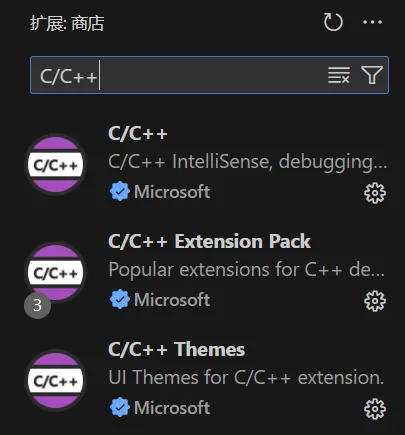
在 VSCode 中安装以下关键插件:
- C/C++ 插件:提供 C/C++ 语言支持、代码高亮和调试功能。
- Code Runner 插件:支持一键运行代码,简化执行流程。
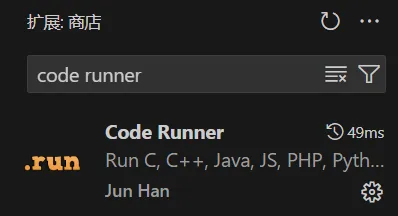
安装完成后,重启 VSCode 使插件生效。
安装 MinGW-w64
MinGW-w64 是 Windows 下的 C/C++ 编译器套件,安装步骤如下:
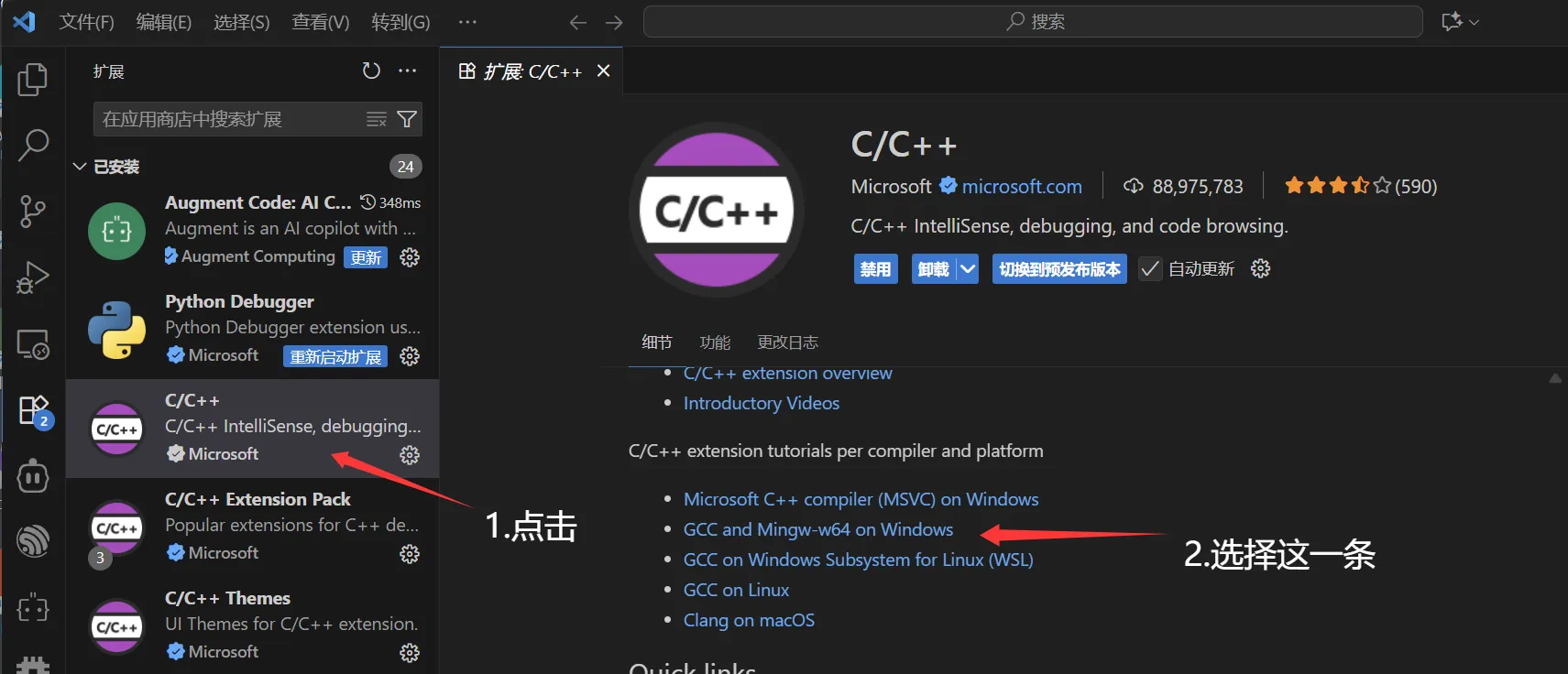
1. 下载安装程序
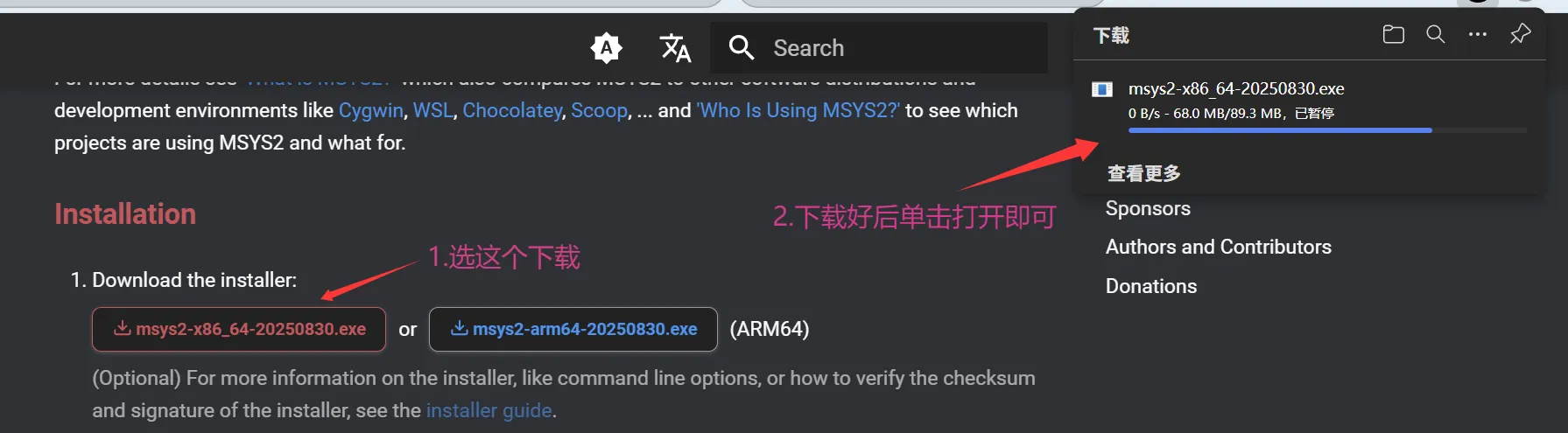
通过 C/C++ 插件提供的链接(按住 Ctrl 点击插件底部提示的 URL)打开浏览器,来到 https://code.visualstudio.com/docs/cpp/config-mingw ,点击 MSYS2 下载 MinGW-w64 的 exe 安装文件。
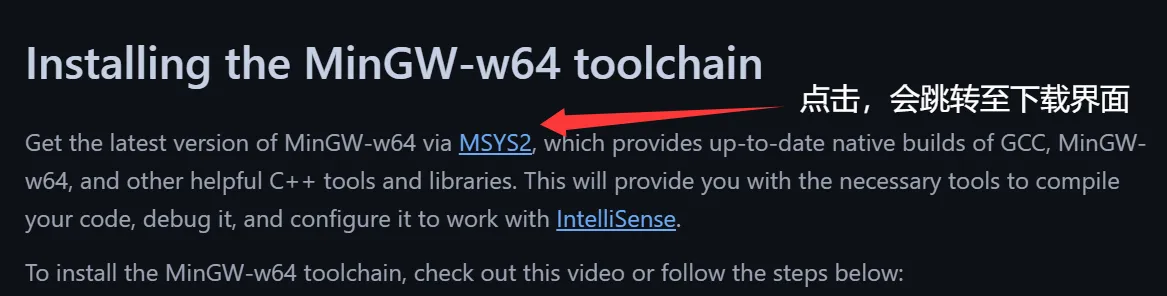
2. 运行安装程序
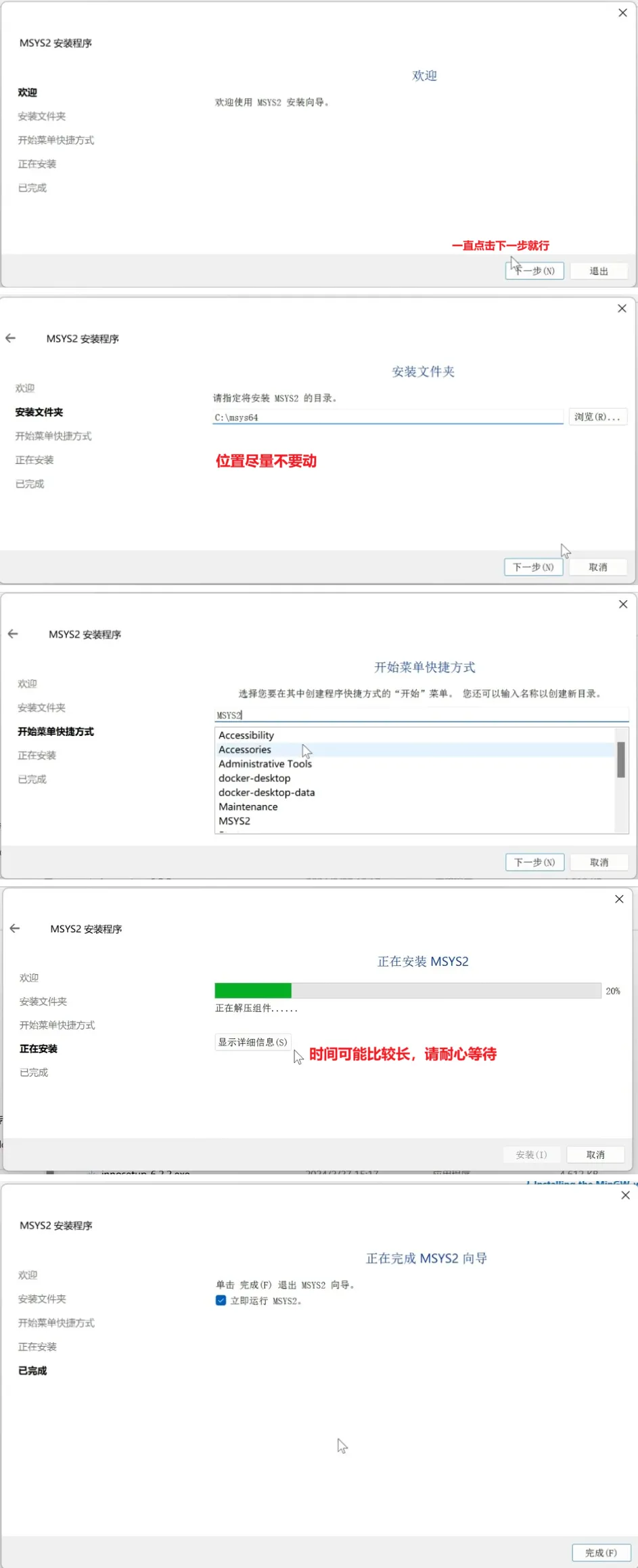
双击下载的 .exe 文件,按默认配置点击 “下一步”,直至安装完成(建议保留默认安装路径,避免手动修改)。
3. 配置组件
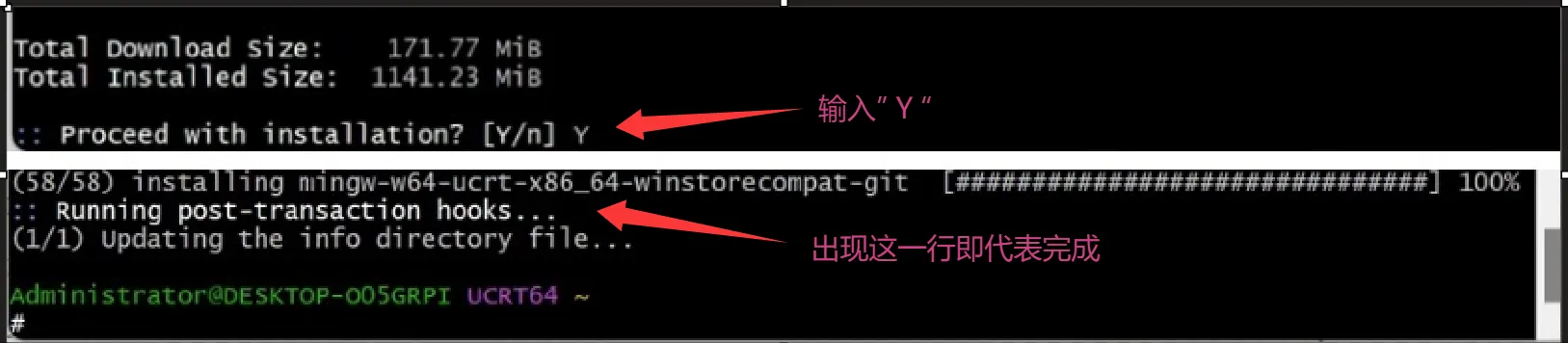
安装完成后会自动弹出配置窗口,复制命令
pacman -S --needed base-devel mingw-w64-ucrt-x86_64-toolchain
在窗口中右键粘贴并回车执行;
 输入 Y (表示 yes)确认下载必要组件,等待下载完成(此过程可能耗时较长,需耐心等待)。
4. 验证安装
组件安装完成后,在配置窗口分别输入以下命令:
gcc --version
g++ --version
gdb --version
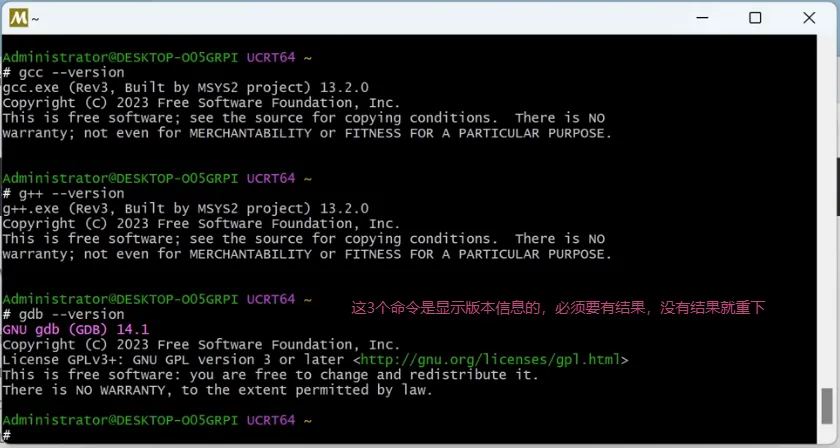 若均能显示版本信息,则 MinGW-w64 安装成功。
配置系统环境变量
为确保编译器能被系统全局识别,需将 MinGW-w64 的 bin 目录添加到系统环境变量 Path 中:
1. 打开环境变量设置
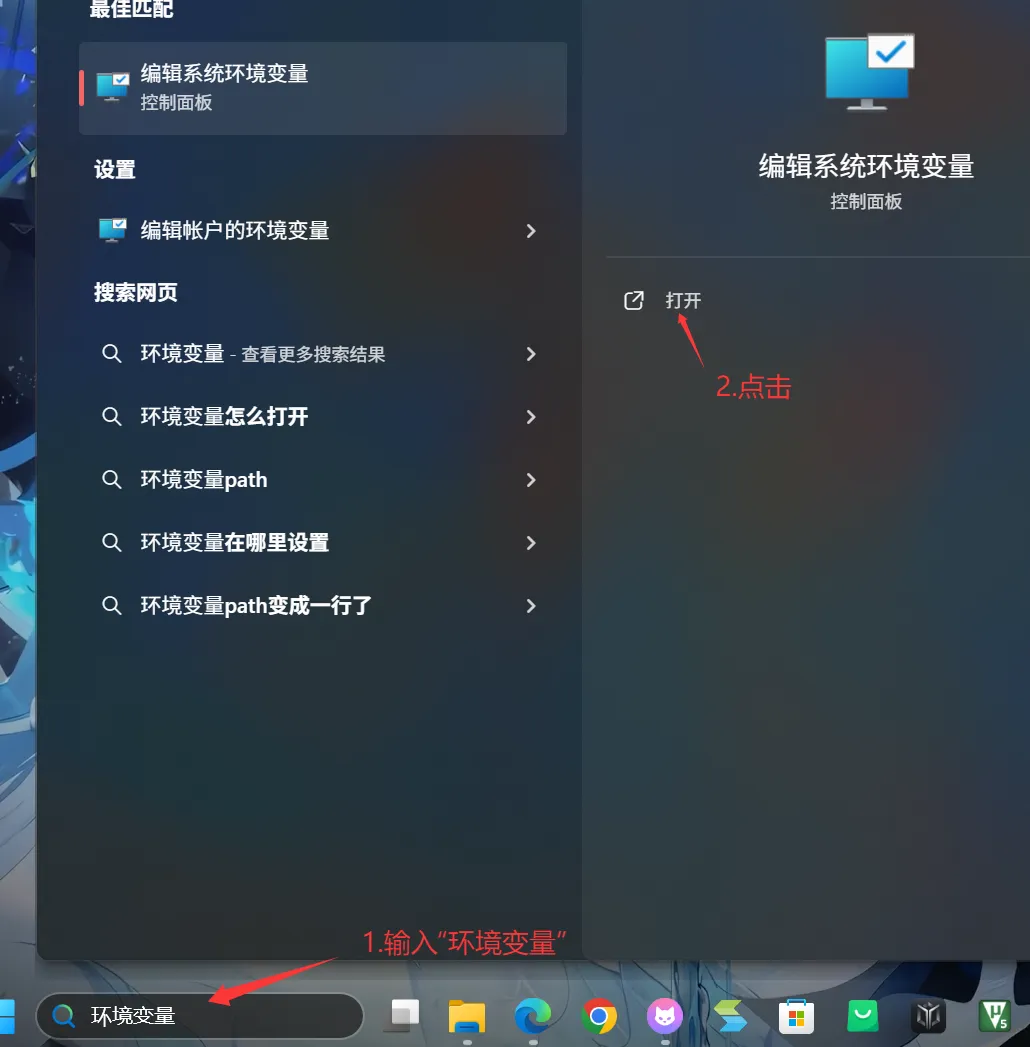
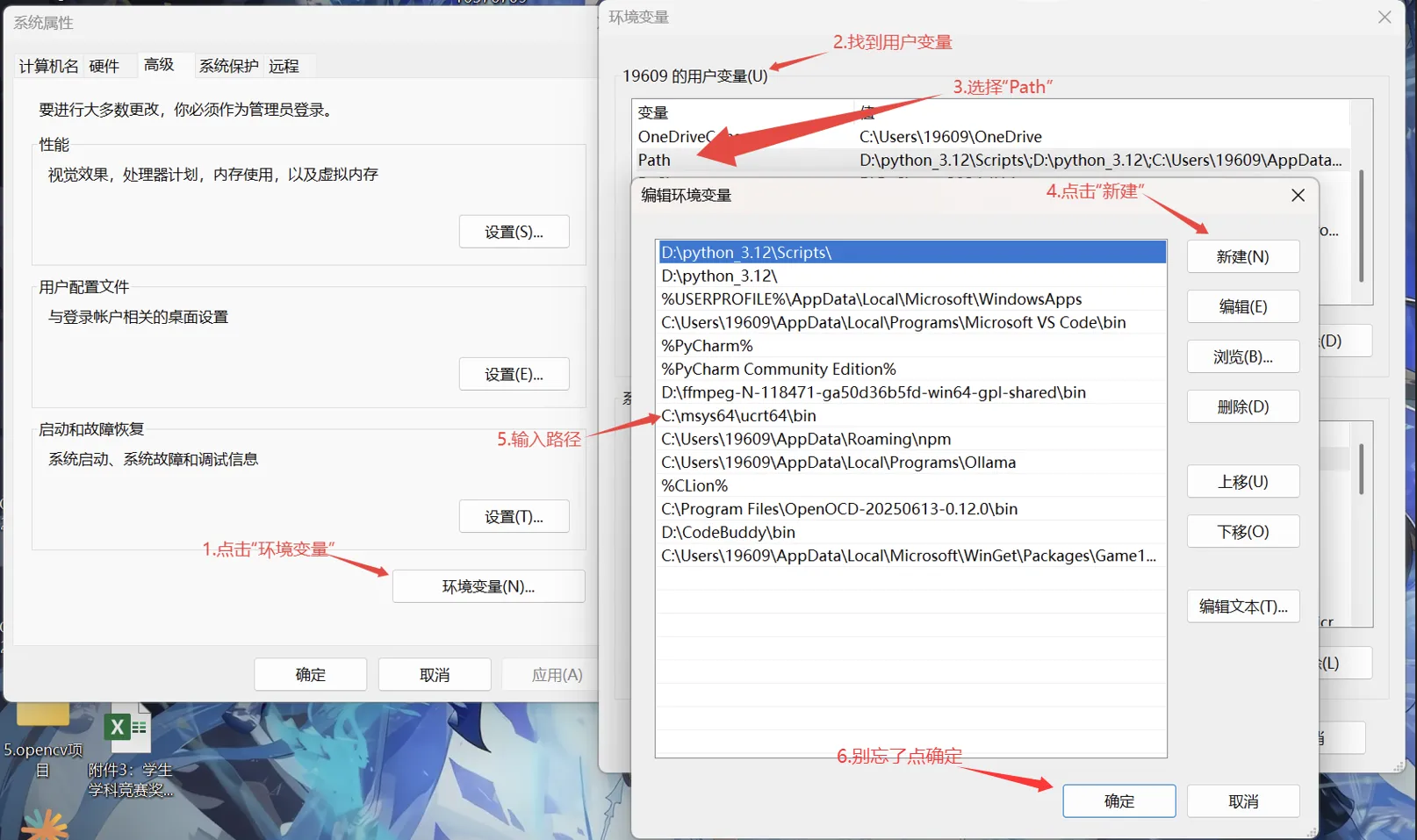
在 任务栏搜索框 输入 环境变量 ,打开 编辑系统环境变量 ,在 "用户变量" 中找到并双击 "Path"。
2. 添加路径
点击 “新建”,粘贴 MinGW-w64 的 bin 目录路径(默认安装路径下通常为 C:\MinGW\ucrt64\bin,需根据实际安装位置调整),点击 “确定” 保存。
3. 验证配置
关闭所有已打开的命令行窗口,重新打开 PowerShell 或 cmd,输入以下命令:
gcc --version
 若显示版本信息则环境变量配置成功。
运行和调试代码
环境配置完成后,可通过以下方式运行 C/C++ 代码:
1. 使用 Code Runner 运行
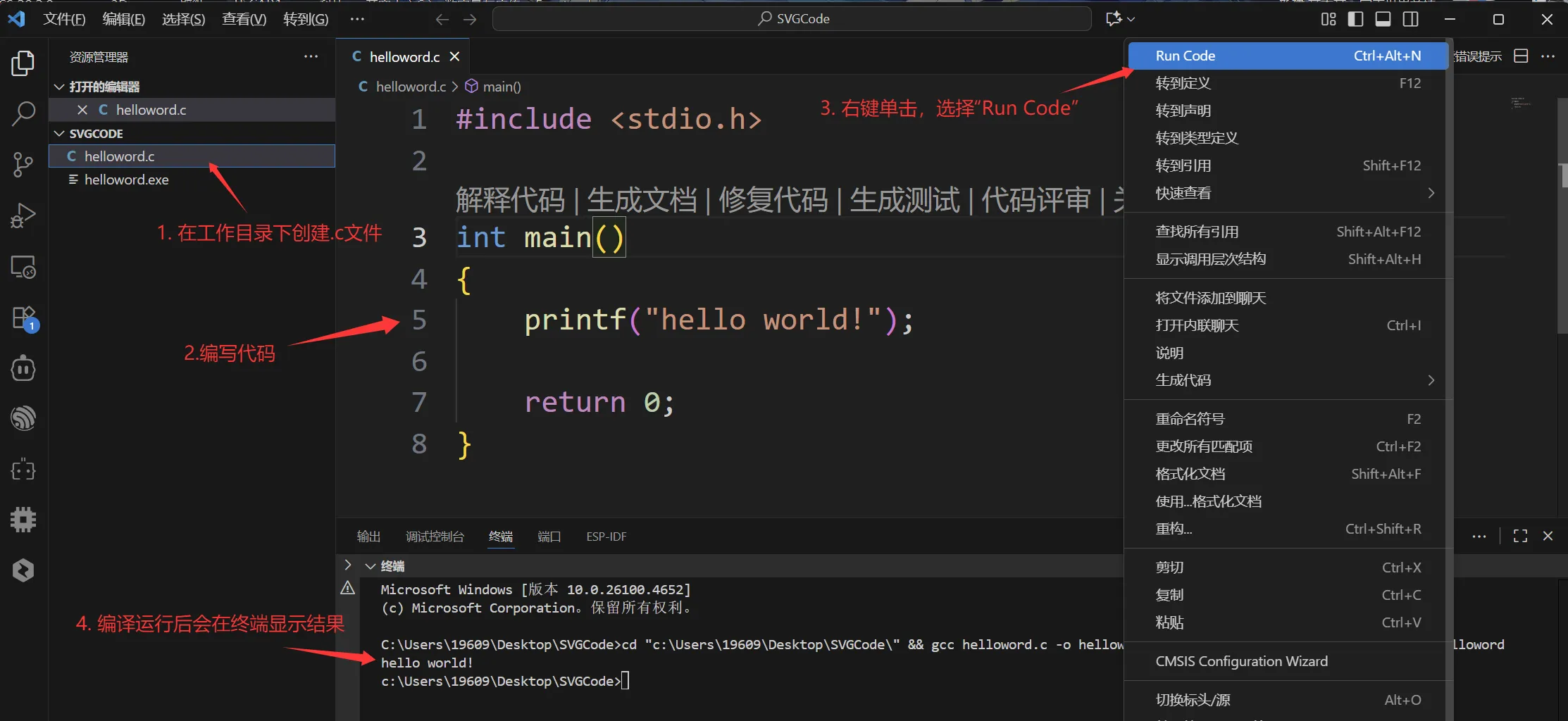
在 VSCode 中打开 C/C++ 文件,右键点击编辑区,选择 “Run Code”,代码输出结果将显示在终端中。
2. 命令行编译运行
在终端中输入编译命令(如 gcc -o outputfile sourcefile.c,其中 sourcefile.c 为源文件名,outputfile 为输出的可执行文件名),编译成功后输入运行程序命令 ./outputfile 。
3. 调试功能
点击 VSCode 左侧 “运行和调试” 图标,选择 “调试 C/C++ 文件”,系统会自动生成调试配置并启动调试,支持断点、变量监视等功能。
结语
按照以上步骤操作后,即可在 VSCode 中顺利编写、编译、运行和调试 C/C++ 代码。若过程中出现版本信息无法显示等问题,建议重新检查 MinGW-w64 安装步骤或环境变量配置是否正确。